 Whate
Whate per Mac: WhatsApp senza salvare il numero
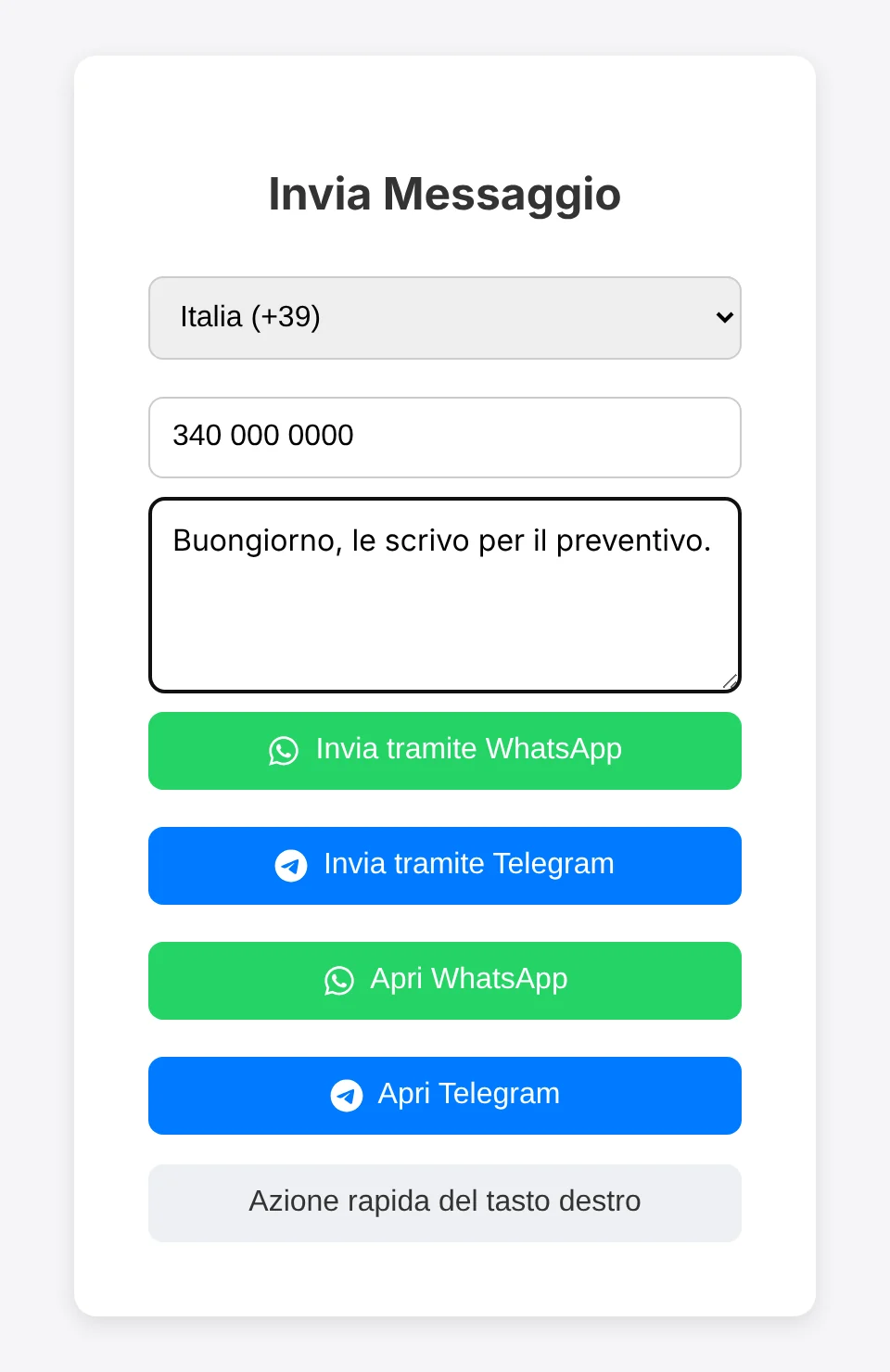
Una piccola app per scrivere su WhatsApp e Telegram a un numero qualsiasi, con la voce «Invia messaggio con Whate» nel menu del tasto destro.
Installare l'app
- Scarica
Whate-Mac.zipe fai doppio clic per estrarlo. - Trascina Whate nella cartella Applicazioni.
- Apri Whate da Applicazioni. La prima volta macOS avvisa che non può verificare lo sviluppatore, perché l'app non ha il certificato a pagamento di Apple: chiudi l'avviso.
- Apri Impostazioni di Sistema, poi Privacy e sicurezza. Scorri fino a Sicurezza, premi Apri comunque e conferma con la password. Serve solo la prima volta.
- Se macOS dice che l'app è danneggiata, incolla questo comando nel Terminale e riaprila:
xattr -cr /Applications/Whate.app
Installare l'azione rapida
È l'estensione del Mac: aggiunge la voce al menu del tasto destro. Fa parte dell'app, quindi non c'è altro da scaricare.
- Apri Whate e premi Azione rapida del tasto destro, in fondo alla finestra. Trovi la stessa voce nel menu WhateAzione rapida del tasto destro….
- Premi Installa azione rapida. Se Whate non è ancora in Applicazioni, il pulsante la copia lì e la riapre.
- Riavvia le app che avevi già aperte, così vedono la nuova voce.
- Prova con il numero di esempio nel pannello: fai clic con il tasto destro e scegli ServiziInvia messaggio con Whate.
Usare il tasto destro
- Seleziona il numero in un'e-mail, in un PDF, in una pagina web o in una nota.
- Fai clic con il tasto destro sul testo selezionato, oppure ctrl + clic.
- Scegli ServiziInvia messaggio con Whate. Se hai pochi servizi attivi, la voce può comparire direttamente nel menu.
- Whate si apre con il numero e il prefisso già inseriti: scrivi il messaggio e premi il pulsante di invio.
Se la voce non compare
- Apri Impostazioni di Sistema e vai su TastieraAbbreviazioni da tastiera…ServiziTesto.
- Attiva Invia messaggio con Whate. Lì puoi anche assegnarle una scorciatoia da tastiera.
- Chiudi e riapri l'app in cui hai selezionato il numero. Se non basta, esci dall'account del Mac e rientra.
La voce compare solo nelle app che supportano i Servizi di macOS, e molte app basate su Electron non la mostrano nel tasto destro. In quei casi prova il menu con il nome dell'app, poi Servizi, oppure copia il numero e incollalo in Whate. La voce si nasconde anche se selezioni più di 10 parole.
Disinstallare
Sposta Whate dalla cartella Applicazioni al Cestino: se ne va anche la voce del tasto destro.
Vuoi la voce del tasto destro anche dentro il browser? C'è l'estensione per Chrome, Edge, Brave, Arc e Opera.
Ti ha fatto risparmiare un contatto in rubrica?
Whate è gratis e senza pubblicità. Una donazione aiuta a tenerlo online e a migliorarlo.